Геолокация через iCloud: пошаговая инструкция
iCloud — это не просто облачное хранилище для фотографий и документов. Это мощная экосистема Apple, которая включает в себя один из лучших инструментов геолокации в мире — сервис «Локатор» (Find My). В этой статье мы подробно разберём, как найти iPhone, iPad или Mac через iCloud, что делать в случае кражи и как настроить геолокацию заранее.
Что такое «Локатор» и как он работает
«Локатор» (Find My) — встроенный сервис Apple, доступный на всех устройствах с iOS 13 и выше. Он использует три источника данных для определения местоположения:
- GPS — наиболее точный метод, работает на открытом воздухе с точностью до 5 метров
- Wi-Fi позиционирование — определяет местоположение по ближайшим точкам доступа, точность 15–50 метров
- Find My Network — краудсорсинговая сеть из сотен миллионов устройств Apple, позволяет находить даже выключенные устройства
Все данные передаются в зашифрованном виде — даже Apple не может прочитать ваши координаты. Только вы и люди, которым вы предоставили доступ, видят местоположение устройства.
Предварительная настройка: что нужно сделать заранее
Прежде чем телефон потеряется или будет украден, необходимо настроить несколько параметров. Без этой настройки найти устройство будет невозможно.
Включение функции «Найти iPhone»:
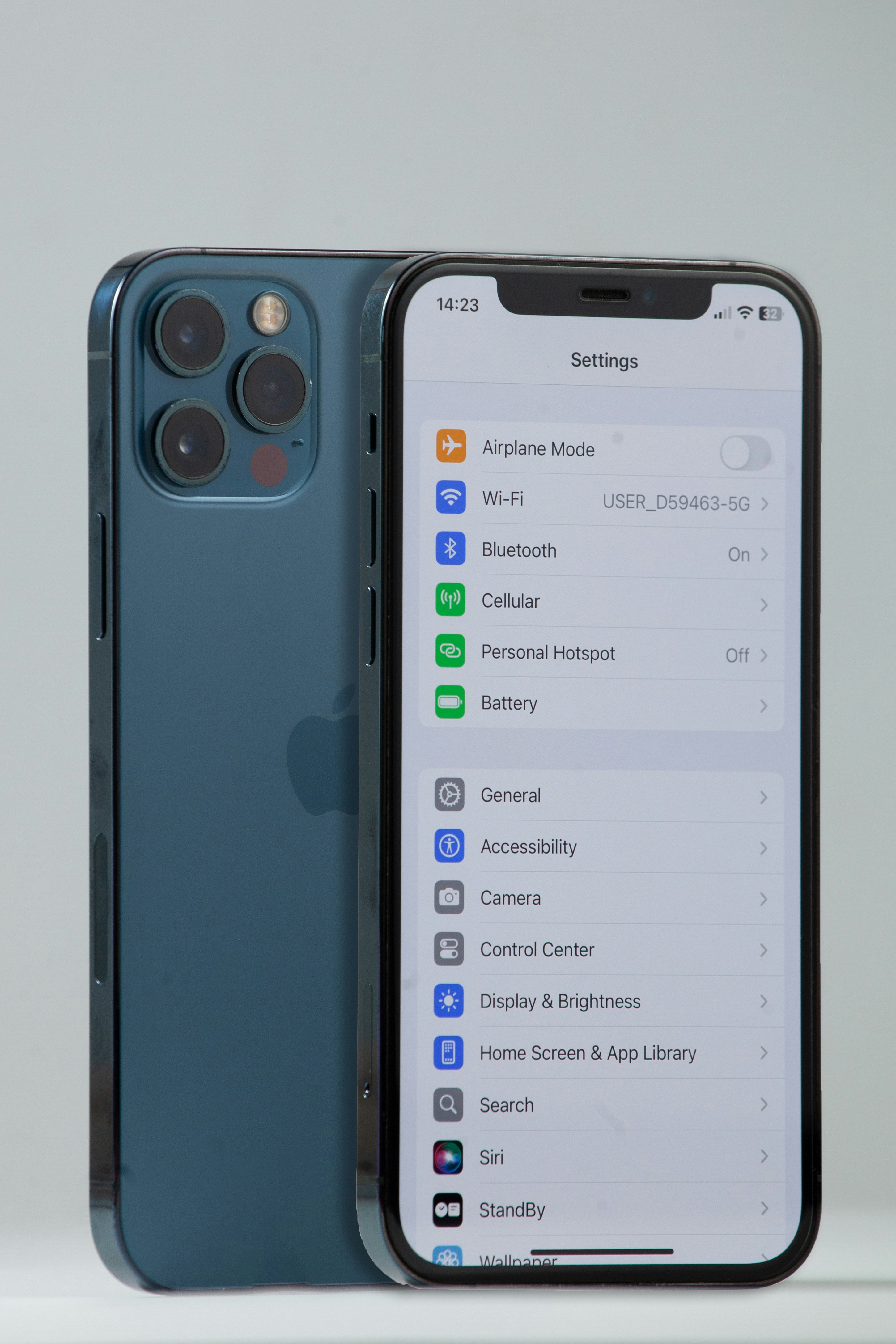
- Откройте «Настройки» на iPhone
- Нажмите на своё имя в верхней части экрана (Apple ID)
- Выберите «Локатор»
- Включите переключатель «Найти iPhone»
- Также включите «Сеть Локатора» и «Отправлять последнее местоположение»
Последний пункт особенно важен: когда заряд батареи падает до критического уровня, iPhone автоматически отправляет своё последнее местоположение на серверы Apple. Это даёт вам шанс найти устройство даже после его выключения.
Как найти iPhone через iCloud на компьютере
Шаг 1. Откройте браузер и перейдите на сайт icloud.com
Шаг 2. Войдите в систему, используя свой Apple ID и пароль. Если включена двухфакторная аутентификация, введите код подтверждения.
Шаг 3. На главной странице iCloud найдите и нажмите значок «Найти iPhone» (иконка с телефоном и стрелкой).
Шаг 4. В верхней части экрана появляется выпадающее меню «Все устройства». Выберите нужное устройство из списка.
Шаг 5. На карте отобразится текущее или последнее известное местоположение устройства. Зелёная точка означает, что устройство онлайн и местоположение актуально. Серая точка — устройство офлайн, показывается последнее известное местоположение.
Как найти iPhone через приложение «Локатор»
Если у вас есть другое устройство Apple (iPad, Mac, другой iPhone):
- Откройте приложение «Локатор» (зелёный значок с радаром)
- Перейдите на вкладку «Устройства»
- Выберите нужное устройство из списка
- На карте отобразится его местоположение
Приложение также позволяет видеть местоположение членов семьи, если они поделились им с вами через функцию «Семейный доступ».
Режим «Потеряно»: что это и как активировать
Режим «Потеряно» — это специальный режим блокировки, который:
- Блокирует устройство с помощью пароля
- Отображает на экране ваш контактный номер телефона
- Отключает Apple Pay
- Продолжает отслеживать местоположение даже при смене SIM-карты
Как активировать:
- В разделе «Найти iPhone» выберите устройство
- Нажмите «Режим пропажи» (или «Потеряно»)
- Введите контактный номер телефона
- Напишите сообщение, которое появится на экране устройства
- Нажмите «Активировать»
После активации на экране заблокированного телефона появится ваше сообщение и номер телефона. Нашедший сможет позвонить вам одним нажатием, не разблокируя устройство.
Удалённое стирание данных
Если вы уверены, что телефон украден и вернуть его не получится, можно удалённо стереть все данные:
- В разделе «Найти iPhone» выберите устройство
- Нажмите «Стереть iPhone»
- Подтвердите действие
Важно: после стирания данных вы больше не сможете отслеживать местоположение устройства. Используйте эту функцию только в крайнем случае.
Геолокация через iCloud для семьи
iCloud позволяет отслеживать местоположение членов семьи с их согласия. Для этого:
- Настройте «Семейный доступ» в настройках Apple ID
- Каждый член семьи должен принять приглашение
- В приложении «Локатор» перейдите на вкладку «Люди»
- Здесь отображаются все члены семьи, которые поделились своим местоположением
Эта функция особенно полезна для родителей, которые хотят знать, где находятся дети, или для пожилых родственников.
Точность геолокации и возможные проблемы
Точность определения местоположения зависит от нескольких факторов:
- В городе с GPS и Wi-Fi: 5–15 метров
- В помещении без GPS: 15–50 метров
- В сельской местности: 50–200 метров
- Через Find My Network (офлайн): 100–500 метров
Если устройство показывает неточное местоположение, возможные причины: устройство находится в помещении с толстыми стенами, GPS заблокирован, или данные устарели (устройство давно не выходило в сеть).
Вывод
iCloud и сервис «Локатор» — один из самых надёжных инструментов для поиска потерянных или украденных iPhone. Главное условие — настроить всё заранее, пока телефон ещё у вас. Потратьте 5 минут сейчас, чтобы не потерять тысячи рублей и важные данные в будущем.
Читайте другие статьи
Вернитесь в блог, чтобы найти другие полезные статьи о геолокации и поиске по номеру телефона.
Все статьи